Hiddify не подключается: пошаговая диагностика
Что проверить, если Hiddify не подключается: подписка, сервер, время, DNS, системный VPN, логи, блокировка порта и конфликт профилей. с акцентом на проверку.
Содержание
Что проверить, если Hiddify не подключается: подписка, сервер, время, DNS, системный VPN, логи, блокировка порта и конфликт профилей.
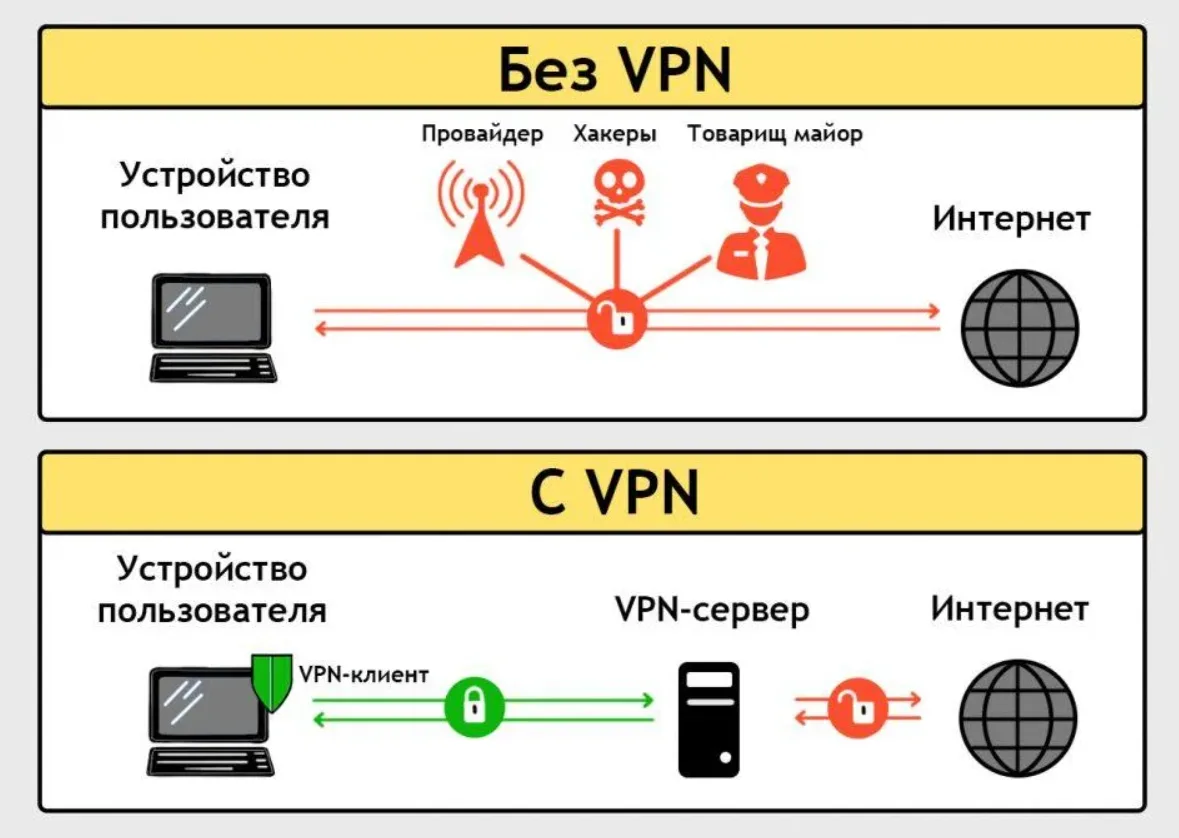
Коротко: Сначала докажите, что профиль импортирован, сервер доступен, а система разрешает туннель.
Когда это нужно
Клиент показывает timeout, сайты не открываются или работавший вчера узел перестал отвечать.
- Не работает ни один узел.
- Работает только один сервер.
- Статус включен, но трафика нет.
Что подготовить заранее

Сохраните исходный профиль и не меняйте несколько настроек одновременно.
- Доверенный источник приложения, профиля или YAML.
- Один контрольный узел, на котором удобно проверять изменения.
- Доступ к логам клиента и понимание, какой режим включен.
Пошаговый сценарий
- Обновите подписку.
- Проверьте один узел на другой сети.
- Сверьте дату и время устройства.
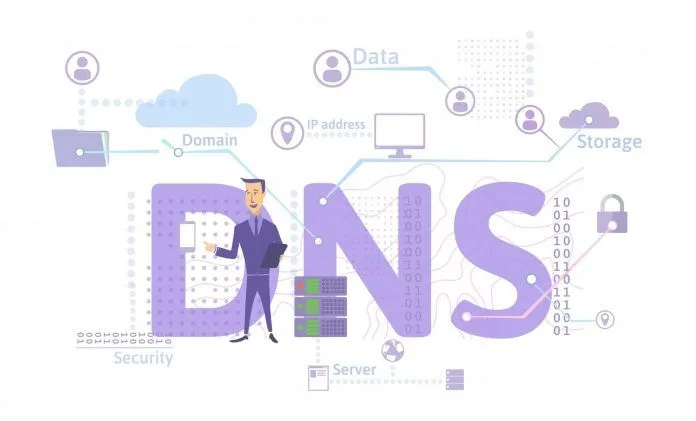
- Отключите другой VPN и Private DNS.
- Откройте логи и найдите первую ошибку.
Проверка результата
Если один узел работает, клиент в целом исправен; если не работает ни один, проверяйте подписку, разрешения и сеть.
- Сверьте статус клиента с фактическим открытием нужного сайта.
- Проверьте внешний IP, DNS-ответ и выбранный маршрут.
- Если работает только часть приложений, ищите per-app, rules, DNS или системный proxy.
Безопасность и ограничения
Не используйте случайные публичные профили как диагностический эталон для личных аккаунтов.
Ни один клиентский профиль не гарантирует полную анонимность: владелец сервера, поставщик подписки, операционная система и сайты назначения всё равно остаются частью модели риска.
Если не работает
Идите от простого к сложному: ссылка, импорт, выбор узла, системный VPN, DNS, правила, сервер.
- Смена всех настроек сразу.
- Игнорирование просроченной подписки.
- Тест только одной сети.
- Вывод о поломке клиента без другого узла.
Как превратить Hiddify в рабочее подключение
Hiddify полезен только вместе с корректной подпиской или профилем. Если человеку нужен не учебный эксперимент, а доступ без ручной сборки сервера, логичный путь такой: оформить подписку, сохранить страницу статуса, скопировать subscription URL и импортировать его в совместимый клиент. В этой статье это особенно важно на этапе диагностики: пользователь должен понимать, где заканчивается справочник и где начинается практическое оформление доступа.
На странице статуса должны быть ссылка подписки, Happ-ссылка, доступ в кабинет и понятное состояние заказа.
Проверьте, поддерживает ли Hiddify нужный формат. Если формат не подходит, используйте Happ как быстрый рекомендуемый клиент.
Продление нужно делать на тот же email: тогда не создаётся новый пользователь и сохраняется текущий сценарий доступа.
Порядок проверки профиля в Hiddify
1. Скопируйте исходный subscription URL полностью
2. Импортируйте один профиль без ручной правки
3. Разрешите системный VPN-профиль
4. Проверьте Wi-Fi и мобильную сеть отдельно
5. Сохраните страницу статуса заказа и ссылку на кабинетПроверено на практике
- Дата проверки: 2026-05-12
- Среда: Android, iOS, Windows, macOS и Linux; официальная документация Hiddify, sing-box и Xray
- Версии: актуальные публичные сборки и документация на дату проверки
Мини-чеклист
- Подписка обновлена.
- Две сети проверены.
- Время корректно.
- Лишние VPN/DNS отключены.
- Первая ошибка найдена.
- Проверен один профиль или конфиг до массовых изменений
- Сохранены subscription URL, страница статуса заказа и доступ в кабинет
- Продление выполняется на тот же email, если нужно сохранить текущий доступ
Частые ошибки
- Смена всех настроек сразу.
- Игнорирование просроченной подписки.
- Тест только одной сети.
- Вывод о поломке клиента без другого узла.
- Удаление логов до анализа.
- Покупать продление на другой email и получать отдельный профиль вместо продления текущего
- Удалять старый рабочий профиль до проверки нового подключения
- Менять DNS, transport, TUN и route rules одновременно
Источники и документация
FAQ
Что значит timeout?
Клиент не дождался ответа на нужном этапе.
Почему один узел работает?
Вероятнее проблема в конкретном сервере или маршруте.
Нужна переустановка?
Редко; сначала проверьте подписку, сеть и логи.
Что будет при продлении через сайт?
Если указать тот же email, система находит текущего пользователя и продлевает существующую подписку. Новый пользователь обычно появляется при другом email.
Что сохранить после оформления?
Сохраните страницу статуса заказа, subscription URL, ссылку на кабинет и файл с данными доступа, если он доступен на финальной странице.
Нужен быстрый рабочий доступ?
Если сейчас важнее вернуть подключение, чем продолжать ручную диагностику, переходите к прямому сценарию оформления доступа.
Получить доступ